在香氣中,找回生活的秩序。精選科技工具、桌面收納與質感生活好物。

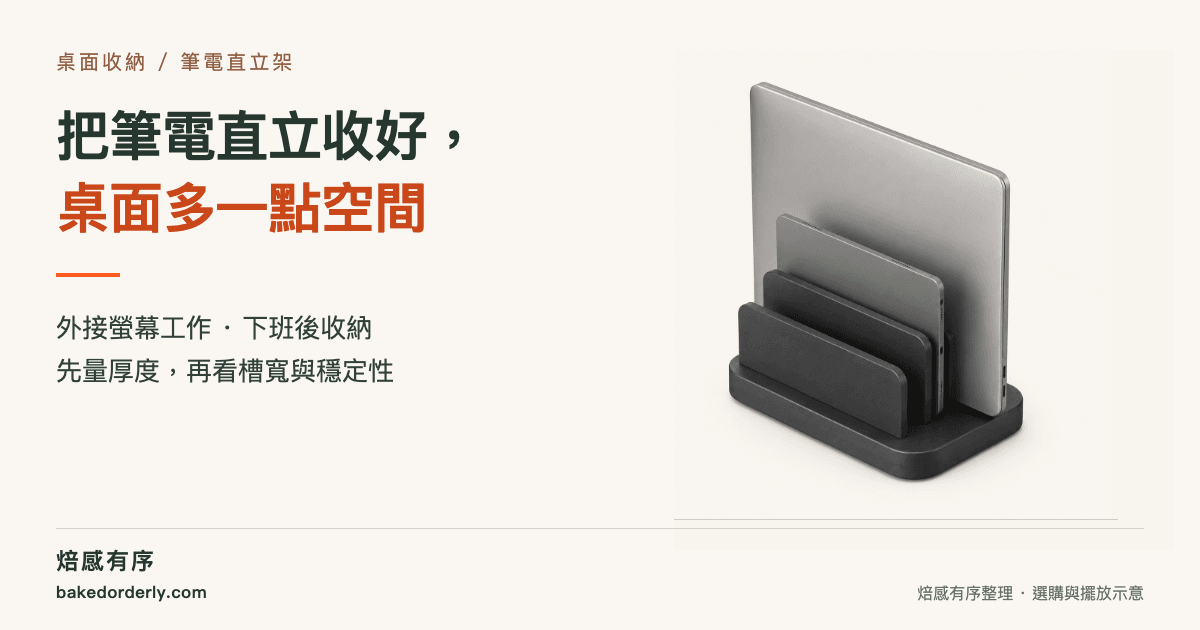
外接螢幕、鍵盤和滑鼠都擺好了,筆電卻還占著桌上一大塊位置。如果工作時主要看外接螢幕,把闔上的筆電直立收在桌邊,就能把空間留給滑鼠或筆記本。暫時不用的筆電也有固定位置,不必平放在桌上。
挑直立架時,先量筆電闔上後的厚度,再看槽寬、軟墊與底座是否穩固。 螢幕尺寸只能參考,不能直接判斷放不放得下。如果工作時還要用筆電螢幕、鍵盤或鏡頭,能展開使用的墊高架會更合適。
這篇以一款鋁合金三槽立式收納支架為例,整理下單前該看的規格,以及 MacBook、Windows 筆電搭配外接螢幕時要注意的事。本文依賣場規格整理,沒有實際使用這款支架。
先看你的桌面適不適合
| 你的使用方式 | 直立架適合嗎? | 先確認什麼 |
|---|---|---|
| 平常只看外接螢幕,另有鍵盤、滑鼠 | 適合 | 筆電能否闔著使用、接線與通風位置 |
| 下班後想把筆電、平板集中收好 | 適合收納用 | 含保護殼的厚度、各槽寬度與穩定性 |
| 常把筆電螢幕當第二螢幕 | 工作時不適合 | 改用能展開筆電的墊高架 |
| 經常用內建鍵盤、觸控板或視訊鏡頭 | 不太適合 | 闔上後不能繼續使用這些功能 |
| 使用厚重電競筆電,或常跑遊戲、剪輯 | 先看原廠說明 | 機身厚度、重量、散熱與闔蓋限制 |

三槽筆電直立架適合怎麼用?
如果想把筆電、平板和手機集中在桌面一側,多槽款會比較順手。這款賣場標示材質為鋁合金與矽膠,槽寬可調,提供銀色與灰色。賣場主圖示範的是筆電、平板和手機一起收納,三槽不代表能同時放三台筆電。
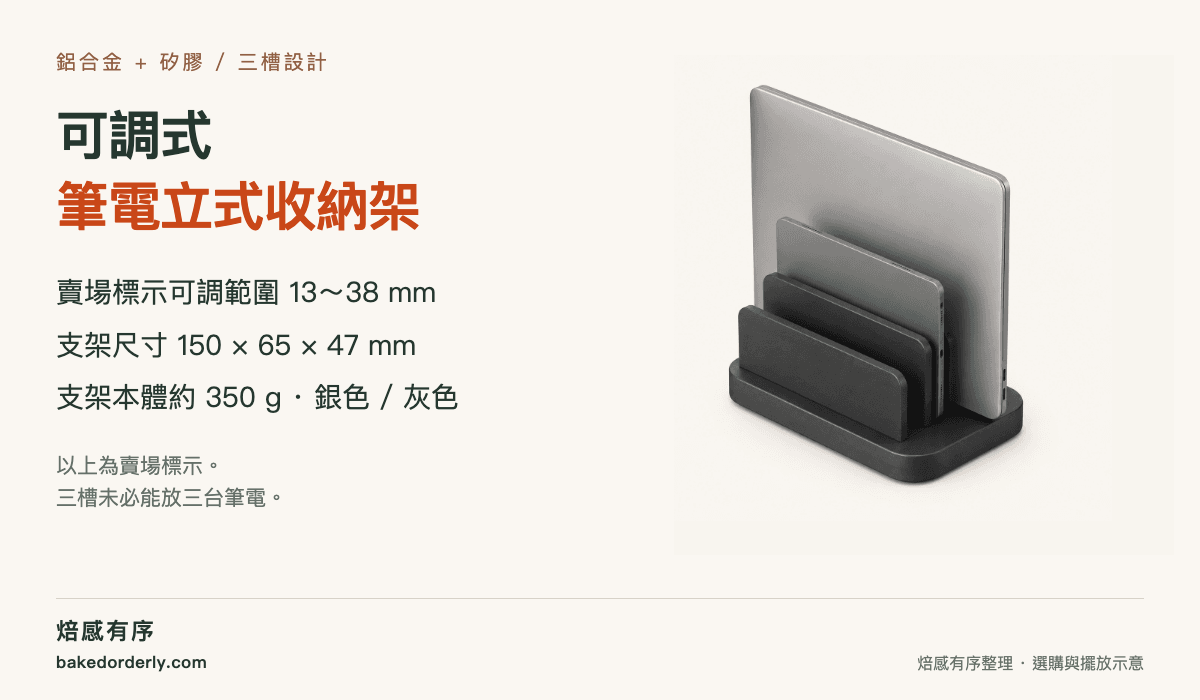
| 項目 | 賣場標示 | 購買時怎麼看 |
|---|---|---|
| 材質 | 鋁合金+矽膠 | 確認筆電接觸的位置都有軟墊 |
| 設計 | 三槽立式收納 | 三個槽位未必都能放筆電,要逐槽確認寬度 |
| 凹槽調整範圍 | 13~38 mm | 量筆電含保護殼的厚度,並確認 13~38 mm 適用哪個槽位 |
| 尺寸 | 150 × 65 × 47 mm | 這是支架本體尺寸,還要預留筆電和線材空間 |
| 重量 | 約 350 g | 350 g 是支架本身重量,不是承重上限 |
| 顏色 | 銀色/灰色 | 依賣場當下可選規格與庫存為準 |
| 使用表面 | 平整桌面 | 避開桌緣、厚軟桌墊和容易碰撞的位置 |
量好筆電含保護殼的厚度,再到賣場比對可調範圍與顏色。價格、庫存與活動以商品頁顯示為準。
本文可能包含推薦或聯盟連結。你透過文中的連結購買商品時,焙感可能獲得分潤,但不會影響你的購買價格;實際價格、庫存、活動與保固條件請以賣場頁面為準。
槽寬可以調整,還是要量筆電厚度
不同筆電的厚度差很多,裝上保護殼後還會再增加。可調槽寬可以配合不同裝置,但這款標示的 13~38 mm 仍有上下限;太薄可能留有空隙,太厚則放不進去。
賣場沒有清楚列出每個槽位的獨立尺寸與承重。如果要同時放兩台筆電,或使用較重的機型,下單前可以把型號、厚度與重量提供給賣家確認。只看「三槽」或主圖,無法判斷是否適合你的設備。
筆電直立架怎麼選?下單前看這四點
1. 量筆電闔上後的厚度,保護殼也要算
把筆電闔上,量實際會接觸槽位的位置。有裝硬殼就一起量;底部有腳墊、曲面或突出部位,也要留意會不會卡住。規格表通常寫的是裸機厚度,裝殼後未必相同。
如果量到 20 mm,就可以再確認商品標示的 13~38 mm 是否適用。尺寸符合只是第一步,放進支架後還要看看接觸位置是否平穩。遇到阻力就停,不要把筆電硬塞進過窄的槽位。
2. 依要收納的裝置數量選槽位
只有一台筆電,單槽款就夠用。兩台筆電輪流用,要找明確標示兩個筆電槽,而且各槽尺寸都合適的款式。筆電加平板、手機,則適合用多槽款集中收納。
多槽款也會占用桌面深度;放入較高或較重的裝置後,整組重心也會改變。確認每天真的要收哪些裝置,再決定需要幾個槽位。
3. 確認槽內有軟墊,底座不會滑動
槽內軟墊可以減少機身直接碰到金屬的機會,但還是要檢查軟墊是否貼妥,有沒有砂粒或硬物夾在中間。金屬外觀看起來穩,不代表適合承托任何重量。
放好後扶住筆電,確認底座不晃,再慢慢鬆手。插拔 USB-C、HDMI 或電源線時,一手扶著機身;如果一拉線整座就跟著滑,應調整擺位或換更合適的支架。
4. 預留接線與散熱空間
筆電立起來後,原本側面的連接埠可能變得靠近桌面,轉軸附近的出風口也可能靠近牆面或其他設備。擺放方向要依你的機型調整,避免接頭被桌面頂住、線材折得太急,或散熱孔被支架遮住。
直立架主要解決收納問題。 這款支架沒有散熱實測,不能把直立擺放直接當成降溫方式。擺放時不要遮住散熱孔,長時間高負載工作仍以筆電原廠說明為準。
搭配外接螢幕時,筆電可以闔著用嗎?
MacBook:接上電源、鍵盤與滑鼠
Apple 的說明指出,Mac 筆電闔上上蓋連接顯示器時,應接上電源,並使用外接鍵盤和滑鼠。可連接的螢幕數量、解析度與更新率取決於 Mac 機型和連接設備,換成直立架不會增加這些規格。
筆電還開著時,先確認畫面、鍵盤和滑鼠都正常,再測試闔上後能否繼續工作。如果畫面全黑,檢查電源、線材與機型支援;仍無畫面時,打開上蓋檢查設定。
設定依據:Apple 外接顯示器說明(查閱日期:2026-09-06)。
Windows:檢查闔上上蓋後的電源設定
Microsoft 說明,多數筆電闔上螢幕後會進入睡眠,闔上上蓋後的動作可在電源選項中設定。把外接螢幕接好後,再檢查電腦「關閉上蓋」時會做什麼;公司配發的電腦也可能無法自行更改。
要讓筆電闔上後持續工作,除了電源設定,也要注意原廠允許的使用方式與通風條件。工作結束要收進包包前,記得確認筆電已進入睡眠、休眠或關機;不要讓仍在運作的筆電直接放進密閉包內。
設定依據:Microsoft 關機、睡眠與休眠說明(查閱日期:2026-09-06)。
收到支架後,先放穩再接線
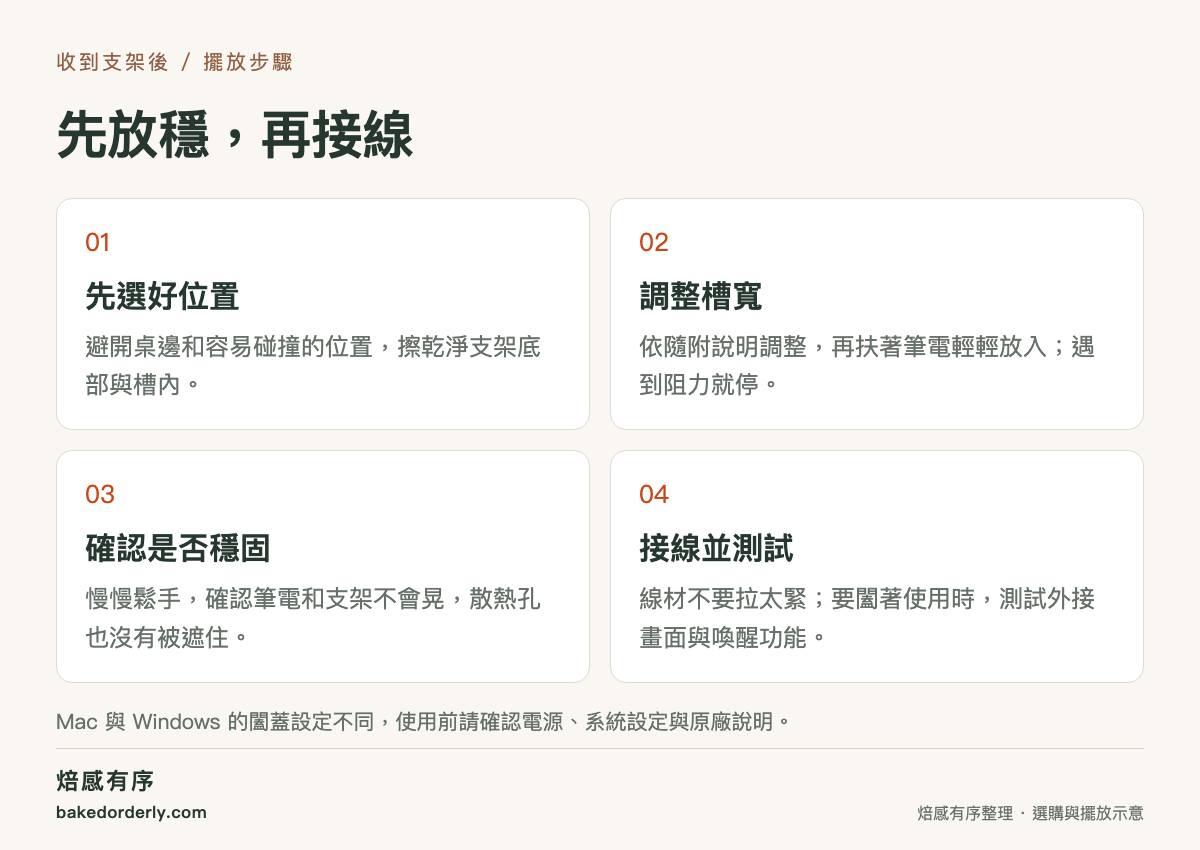
- 先選好位置。 避開桌邊和容易碰撞的位置,擦乾淨支架底部與槽內。
- 調整槽寬。 依隨附說明調整,再扶著筆電輕輕放入;遇到阻力就停,不要硬塞。
- 確認是否穩固。 慢慢鬆手,確認筆電和支架不會晃,散熱孔也沒有被遮住。
- 接線並測試。 線材不要拉太緊;要闔著使用時,確認外接畫面和喚醒功能正常。
只拿來收納時,關機後放進支架即可;要搭配外接螢幕使用,再接上線材並測試畫面與喚醒功能。
這款適合你嗎?下單前再看一次
如果桌面已經有外接螢幕、鍵盤和滑鼠,筆電平放只是占位置,直立架就有明確用途。想把筆電、平板或手機集中收在桌面一側,這款三槽架比較符合需求。
如果每天還要使用筆電螢幕、內建鍵盤或視訊鏡頭,就要保留展開空間。要同時放兩台厚重筆電,卻查不到各槽寬度與承重上限,也應先詢問賣家再決定。
下單前量好含殼厚度,並確認準備使用的槽位尺寸。
商品規格、配件、價格、庫存與活動以賣場最新資訊為準。
筆電直立架常見問題
Q1:筆電直立架和一般筆電架差在哪?
A:直立架用來收納闔上的筆電,也適合搭配外接螢幕使用;墊高架則讓筆電保持展開,能繼續使用內建螢幕與鍵盤。如果工作時還要看筆電螢幕,就選墊高架。
Q2:13~38 mm 的凹槽適合所有筆電嗎?
A:不一定。要量實際放入位置的厚度,包含保護殼,並確認重量、外形、接觸位置與槽位尺寸。這款沒有清楚列出所有槽位的獨立規格。
Q3:三槽能同時放三台筆電嗎?
A:不一定。賣場主圖示範的是筆電、平板和手機一起收納,沒有提供三台筆電同時承托的規格。需要放多台筆電,應先詢問各槽寬度與承重。
Q4:MacBook 裝保護殼後可以放嗎?
A:不一定。先量含殼厚度,再確認硬殼邊緣、腳墊與突出處不會卡住。不要只看裸機厚度或螢幕尺寸;放入時有阻力就先取出調整。
Q5:筆電直立會比較散熱嗎?
A:不一定。散熱取決於機型、出風口位置、工作負載與擺放環境。這款沒有散熱實測,不能把直立擺放直接當成降溫方式。
Q6:闔上筆電後外接螢幕黑掉,是支架的問題嗎?
A:畫面黑掉通常和電源、闔蓋設定或線材有關,不是支架在控制畫面。MacBook 要確認供電、外接鍵盤與滑鼠;Windows 筆電則檢查闔上上蓋後是否進入睡眠。