在香氣中,找回生活的秩序。精選科技工具、桌面收納與質感生活好物。

買了支援 Wi-Fi 的 LG 家電,先別急著研究所有功能。ThinQ 最值得先設定的只有三件事:遠端確認、通知與排程。你會在外面擔心家電沒關、想回家前先啟動,或不想錯過水箱/濾網提醒,才是這個 App 真正有用的時候。
下面先用 30 秒判斷你需不需要 ThinQ,再照 5 步完成配對;連不上時可以直接跳到排錯清單。還沒買家電的人,後面也會依 12L、16L、18L 整理除濕機的選擇方向。
快速結論:ThinQ App 適合哪些人?
| 你的使用情境 | ThinQ App 實用度 | 優先設定 |
|---|---|---|
| 常常出門後才想到除濕機沒開或沒關 | 很實用 | 遠端開關、狀態確認 |
| 家裡濕氣重,想回家前先除濕 | 很實用 | 遠端啟動、濕度查看 |
| 固定睡前或離家時才使用家電 | 中等實用 | 排程、情境模式 |
| 只在同一個房間手動開關 | 非必要 | 先用機身面板即可 |
| 想收到濾網、水箱或異常提醒 | 實用 | 通知、Smart Diagnosis |
已經有 LG 家電,先完成配對與通知;還沒買,先確認型號支援 ThinQ,再比較容量與空間,不要只為了 App 功能加價。只有固定房間手動使用時,ThinQ 並非必要;會在外面確認狀態、回家前啟動或需要保養提醒,才最有價值。
LG ThinQ App 是什麼?
LG ThinQ 是 LG 的智慧家電 App,可以把支援的家電加入手機,進行遠端控制、狀態查看、排程、通知與部分診斷功能。不同產品、不同年份與不同韌體版本支援的功能不完全一樣,所以購買前仍建議以 LG 官方頁面與商品頁標示為準。
以除濕機來說,最常用的功能通常不是花俏自動化,而是這幾個很日常的動作:查看目前濕度、遠端開關、設定運轉模式、收到水箱或濾網提醒,以及檢查機器是否有異常提示。
LG ThinQ 配對教學:第一次設定先照這 5 步
- 先確認家電是否支援 ThinQ:看機身、說明書、商品頁或 LG 官方支援頁是否標示 Wi-Fi / ThinQ。
- 下載 LG ThinQ App:到 App Store 或 Google Play 搜尋「LG ThinQ」,使用你的帳號登入。
- 確認 Wi-Fi 環境:多數智慧家電配對時會需要穩定的 2.4GHz Wi-Fi,手機也建議先連到同一個家用 Wi-Fi。
- 在 App 內新增裝置:點選新增裝置,依畫面指示掃描 QR Code 或選擇家電類型。
- 完成後先測試一次:用 App 開關一次、確認狀態是否同步,再設定通知或排程。
完成配對後,先測試開關、狀態同步與通知,再設定排程。實際選單和可用功能會因家電型號、地區與 App 版本不同;若畫面與本文不完全相同,請以該型號說明書與 App 畫面為準。
官方下載與說明:iPhone/iPad(App Store)|Android(Google Play)|LG ThinQ 官方操作說明
5 個最值得用的 LG ThinQ 功能
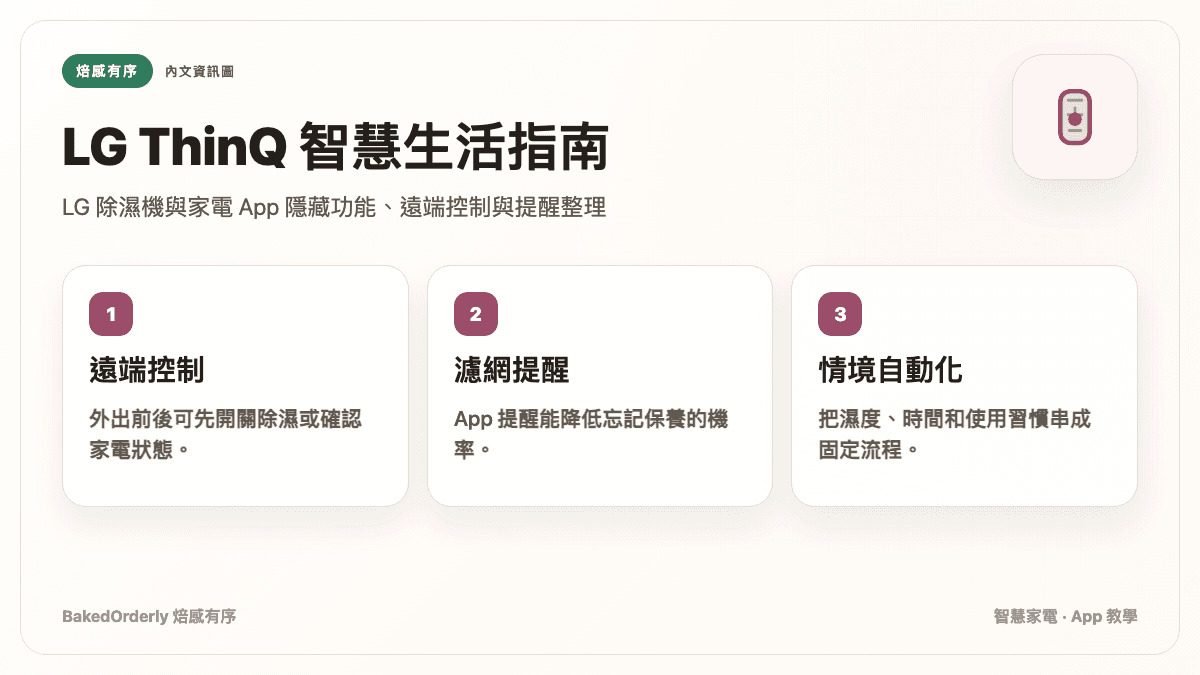
1. 遠端開關:回家前先處理濕氣
台灣最常見的情境是:出門後開始下雨,或房間本來就偏潮濕。支援 ThinQ 的除濕機可以讓你在外面先確認狀態,必要時提前啟動。對租屋族、小家庭、書房有紙本或 3C 設備的人,這個功能比想像中實用。
2. 狀態與通知:水箱、濾網、異常不用靠猜
除濕機最容易被忽略的不是開機,而是水箱滿了、濾網該清了,或機器狀態沒有照預期運作。ThinQ 的通知功能可以減少這種「以為它有在工作,其實早就停了」的狀況。
3. 排程:固定習慣交給 App
如果你有固定作息,例如上班前關機、睡前開一段時間、週末洗衣後加強除濕,排程會比每天手動按更穩定。不過排程仍要搭配環境判斷,不建議只為了「看起來自動化」而長時間無腦運轉。
4. Smart Diagnosis:先排除簡單問題
當家電跳出異常或運轉不順時,Smart Diagnosis 可以協助做初步診斷。它不能取代正式維修,但能先幫你排除濾網、水箱、門蓋、連線或基本狀態問題,避免一開始就直接叫修。
5. 多台家電集中管理:適合慢慢建立智慧家庭
如果你家裡陸續有 LG 洗衣機、除濕機、空氣清淨機或其他支援 ThinQ 的家電,把它們集中在同一個 App 會比較好管理。智慧家庭不一定要一次買齊,先從最常用、最容易忘記的家電開始就好。
LG ThinQ 連不上?先照順序排除
- Wi-Fi 頻段:先看該型號說明書是否要求 2.4GHz Wi-Fi,並避免使用訪客網路。
- 距離與訊號:家電距離路由器太遠,或隔太多牆,可能造成配對失敗或狀態不同步。
- App 權限:確認手機已允許藍牙、區域網路或位置相關權限,實際需求依系統版本而定。
- App 版本與帳號地區:App 太舊、帳號地區或產品支援狀態不同,都可能影響可用功能。
- 換過路由器或密碼:這種情況通常需要重新設定家電連線。
建議依序檢查 Wi-Fi 頻段與訊號距離,再確認 App 權限和版本;只有換過路由器或密碼時,才優先重新配對。不同家電進入配對模式的方法不同,最後請對照該型號說明書或 LG 官方支援頁。
正在看 LG 除濕機?這樣搭配 ThinQ 比較不容易買錯
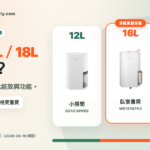
如果你的主要需求是「除濕+App 控制」,不要只看有沒有 ThinQ,還要一起看除濕能力、空間大小、是否常晾衣、家裡濕氣來源和預算。一般來說,小房間或租屋族可以先看 12L,一般臥室、書房與多數家庭空間可以先看 16L,客廳或濕氣特別重的環境再往 18L 看。
| 型號方向 | 適合情境 | 購買前提醒 | 查看價格 |
|---|---|---|---|
| LG PuriCare DD121MWE0 12L | 小房間、租屋族、臥室 | 先確認坪數、收納空間與商品頁 ThinQ 標示 | 查看 12L 目前價格 |
| LG PuriCare MD161QPK3 16L | 一般家庭、書房、臥室、多數中型空間 | 最適合作為多數人的優先比較款 | 查看 16L 目前價格 |
| LG PuriCare DD181MWE0 18L | 客廳、開放式空間、濕氣較重環境 | 注意機身尺寸、重量與擺放位置 | 查看 18L 目前價格 |
還沒決定容量,先不要只因為支援 ThinQ 就下單。12L、16L、18L 仍要回到房間大小、晾衣量與濕氣程度;選好容量後,再確認該型號支援哪些 App 功能。
如果你的空間比較小,也可以看 LG PuriCare 12L 輕巧款;如果是客廳或濕氣較重的環境,再比較 LG PuriCare 18L 強力款。價格、庫存、活動與是否支援特定 App 功能,都請以賣場和官方頁面最新資訊為準。
適合用 ThinQ App 的人 / 不適合的人
適合的人
- 家裡濕氣重,希望回家前先啟動除濕機。
- 常常忘記家電有沒有關,想用手機確認狀態。
- 想收到水箱、濾網或異常提醒。
- 家裡有多台 LG 智慧家電,想集中管理。
- 想用排程固定處理洗衣後、睡前或離家時的環境控制。
不一定需要的人
- 只在固定房間手動使用家電。
- 家裡 Wi-Fi 訊號不穩,路由器距離家電很遠。
- 不想管理 App、帳號、通知與權限設定。
- 購買預算有限,主要需求只是基本除濕。
LG ThinQ App 常見問題
Q1:LG ThinQ App 一定要用嗎?
A:不一定。家電本身仍可用機身面板操作;ThinQ 比較適合需要遠端控制、狀態提醒、排程或多台家電管理的人。
Q2:LG ThinQ 連不上 Wi-Fi 怎麼辦?
A:先確認手機和家電使用穩定的 2.4GHz Wi-Fi,路由器距離不要太遠,App 權限與版本也要更新。若曾更換 Wi-Fi 密碼或路由器,通常需要重新配對。
Q3:所有 LG 除濕機都支援 ThinQ 嗎?
A:不是。是否支援 ThinQ 要看型號與商品頁標示;購買前請確認官方規格、賣場資訊與產品說明,不要只用品牌名稱判斷。
Q4:ThinQ App 可以幫我省電嗎?
A:App 本身不會直接降低耗電,但能減少忘記關機、過度運轉或錯過保養提醒的情況。實際耗電仍取決於機型效率、空間濕度、使用時間與設定模式。
本文可能包含推薦或聯盟連結。你透過文中的連結購買商品時,焙感可能獲得分潤,但不會影響你的購買價格;實際規格、價格、庫存、活動與 App 支援功能請以 LG 官方頁面及賣場頁面為準。