在香氣中,找回生活的秩序。精選科技工具、桌面收納與質感生活好物。

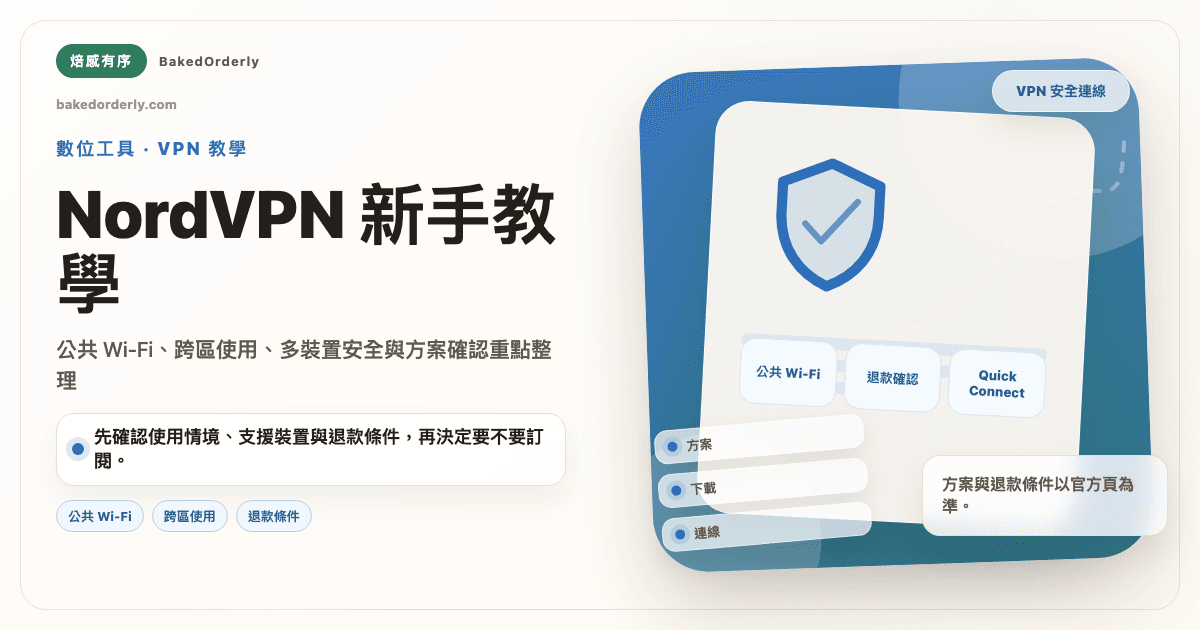
如果你常在咖啡廳、機場或飯店使用公共 Wi‑Fi,或需要在多台裝置上管理連線與隱私,NordVPN 是可以納入比較的 VPN 工具。本篇整理適合情境、方案確認、安裝步驟與方案限制,讓新手先看懂限制,再決定是否訂閱。
快速結論:NordVPN 適合哪些使用情境?
依照 NordVPN 官方功能說明,除了基本 VPN 連線,它還包含 Threat Protection Pro™、自動 Kill Switch、DNS leak protection、Dark Web Monitor、Meshnet、瀏覽器代理擴充功能,以及最多 10 台裝置同時防護。對常在外面使用公共 Wi-Fi、需要登入網站後台、跨區看串流,或想降低惡意網站與追蹤風險的人來說,會比單純找免費 VPN 更完整。
| 使用情境 | 建議程度 | 原因 |
|---|---|---|
| 咖啡廳、機場、飯店公共 Wi-Fi | 很建議 | VPN 加密、Kill Switch 與 DNS leak protection 可以降低資料外露風險。 |
| 登入 WordPress 後台、雲端服務、跨境收款工具 | 建議 | 固定工作流程搭配 VPN,比臨時連陌生網路更安心。 |
| 跨區串流或出國使用服務 | 可考慮 | SmartPlay、串流支援與多國伺服器能提高使用彈性。 |
| 只在家用固定網路、需求很少 | 不一定必買 | 可以先評估自己是否真的常用到公共網路、跨區或進階防護。 |
讀者優惠入口:透過下方聯盟連結可查看 NordVPN 當期方案與優惠;實際價格、折扣、額外月份、活動期間與適用資格請以 NordVPN 頁面顯示為準。
如果要使用文中的聯盟方案,請從下方連結前往 NordVPN 網站查看並完成購買;App Store 或 Google Play 顯示的方案與價格可能不同,請在付款前確認。
想直接查看指定方案?可從下列入口前往對應的 NordVPN 結帳頁。方案內容、價格、折扣、贈品、續約與退款條件可能調整,付款前請以頁面顯示為準。
本文含聯盟行銷連結。透過連結購買,焙感可能獲得分潤,但不影響你的購買價格。方案、價格、活動與退款條件請以 NordVPN 官方頁面顯示為準。
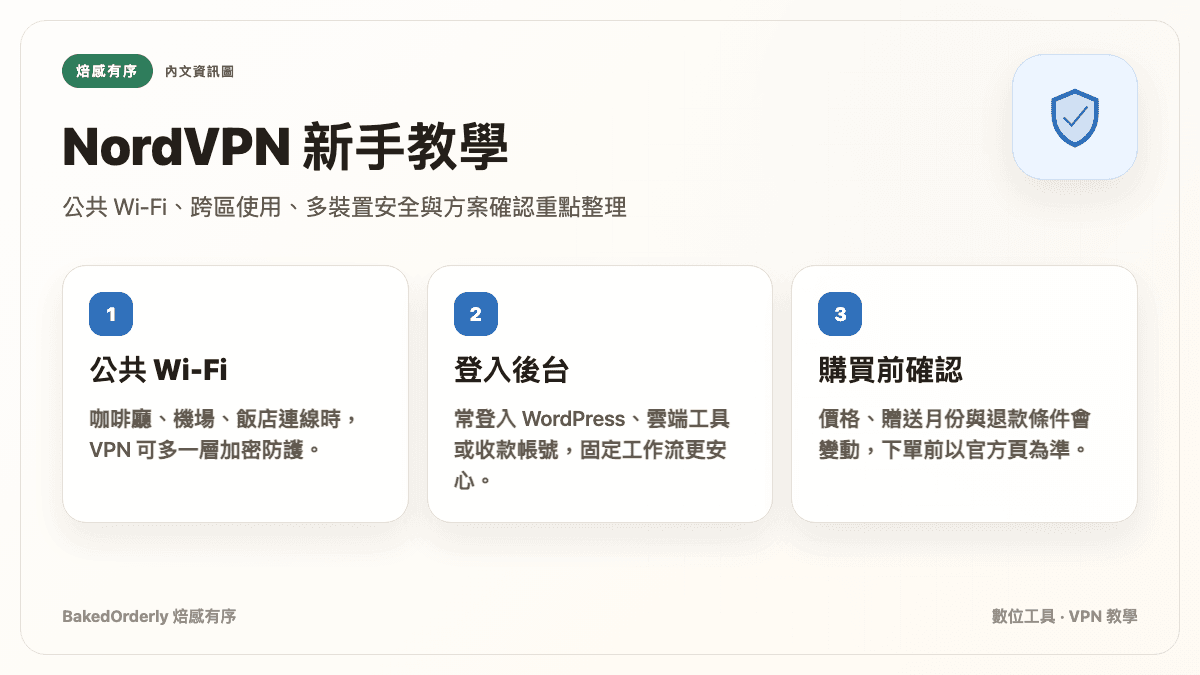
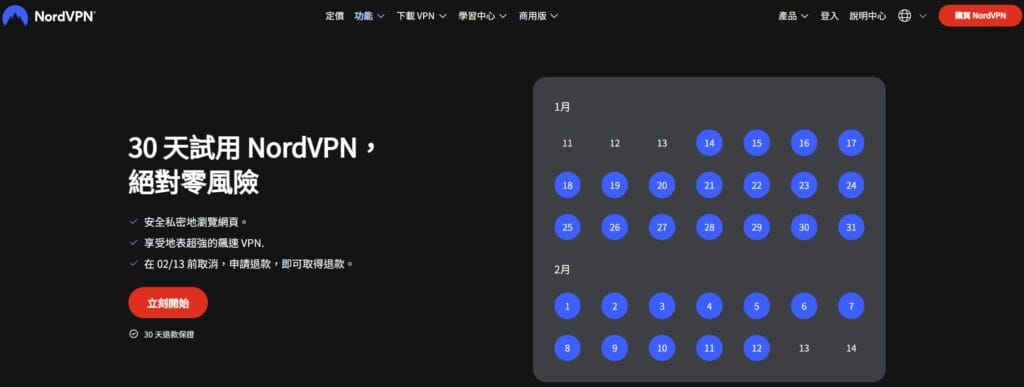
這份 NordVPN 教學會帶你依序確認方案、完成安裝與 Quick Connect 設定;實際介面、功能與所需時間會因裝置和 App 版本不同。(圖片取自 NordVPN 官網)
NordVPN 怎麼用?4 步完成設定
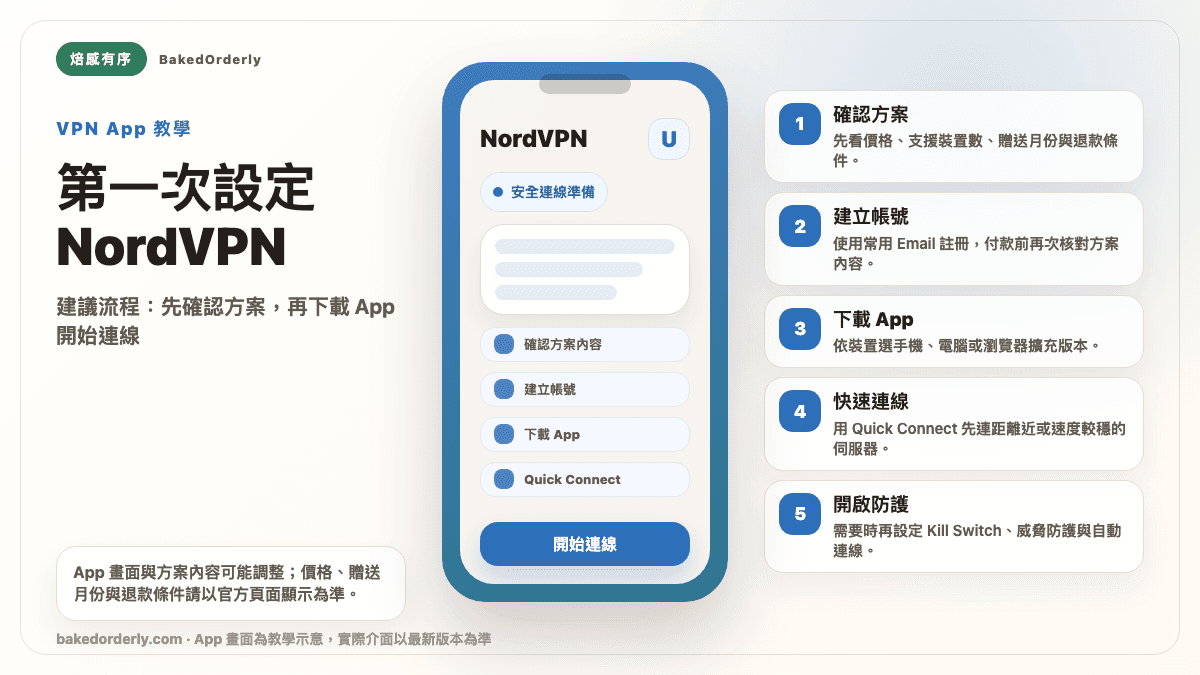
第一步:確認方案並建立帳號
在開始安裝前,建議先確認目前方案、價格、活動內容、退款條件與支援裝置數,再依自己的使用頻率決定是否訂閱。
- 查看聯盟方案: 前往 NordVPN 當期方案,先看目前價格、方案內容與活動優惠。
- 選擇方案: 依使用頻率選月繳、年繳或長約方案;長約通常單月成本較低,但仍要以官方結帳頁顯示為準。
- 註冊與結帳: 輸入 Email 並完成支付(支援信用卡、Google Pay 與加密貨幣)。
- 小撇步:若官方頁面標示 30 天退款保證,新手可以把退款期限一起納入試用評估。
第二步:下載與跨平台安裝
NordVPN 支援最多 10 台裝置同時連線,讓你的 iMac、MacBook、iPhone 甚至 Android 電視都能受到保護。
- 電腦版 (Windows/macOS): 登入官網後下載
.exe或.pkg檔,按指示安裝即可。 - 行動裝置 (iOS/Android): 直接在 App Store 或 Google Play 搜尋「NordVPN」下載。
- 瀏覽器擴充功能: 推薦安裝 Chrome 或 Edge 插件,適合只想針對網頁進行加密的用戶。
第三步:一鍵連線與核心功能設定
安裝完成後,你會看到一個精美的全球地圖介面。
1. 快速連線 (Quick Connect)
點擊按鈕,系統會自動幫你配對目前速度最快、距離最近的伺服器。這對於日常防護、隱藏 IP 來說最為方便。
2. 開啟「威脅防護 Pro™」(Threat Protection Pro)
如果你的方案包含 Threat Protection Pro,可依需求在側邊欄開啟;實際功能名稱與可用項目仍以目前 App 和方案說明為準:
- 自動封鎖廣告: 讓網頁看起來更清爽(符合我們的收納美學)。
- 攔截惡意網站: 在你誤點釣魚連結前就幫你擋下。
- 檔案掃描: 下載文件時自動偵測病毒。
第四步:進階應用場景(新手必學)
🎬 跨區使用 Netflix/Disney+/YouTube 前先確認
不同平台會依帳號地區、授權範圍與服務條款提供內容;VPN 不保證能播放每個地區的片庫。
選擇 Japan 或 United States 等伺服器後,可重新開啟串流平台確認內容是否可用;若仍無法播放,請恢復原連線,並以平台當下規範為準。
✈️ 訂房與機票比價提醒
部分訂房或票務網站可能因幣別、地區、會員狀態、瀏覽紀錄與供需顯示不同價格;切換 VPN 地區不保證更便宜。比較時應確認含稅總價、幣別、退改條件與平台使用規範,避免只看表面價格。
☕ 公共 Wi-Fi 的隱形護盾
在咖啡廳遠距工作時,可開啟 NordVPN 的「自動連線」,降低流量在公共網路遭攔截的風險;仍應搭配 HTTPS、雙重驗證,並避免在不明網站輸入付款資料。
常見問題 FAQ
Q1:NordVPN 怎麼使用?
A:完成下載與登入後,先使用 Quick Connect 連到系統建議的伺服器;如果經常使用公共 Wi-Fi,可再設定自動連線與 Kill Switch。App 介面和功能位置可能更新,仍要以目前版本顯示為準。
Q2:NordVPN 可以多人使用嗎?一個帳號支援幾台裝置?
A:依 NordVPN 目前官方說明,一個帳號最多可同時保護 10 台裝置。分享使用前仍要確認帳號安全、家庭成員需求與官方服務條款。
Q3:NordVPN 有免費試用嗎?30 天退款保證怎麼看?
A:官方目前提供 30 天退款保證,但它不等同所有平台都有無條件免費試用。訂閱前應查看付款平台、退款資格、期限與申請方式,實際條件以結帳頁和官方政策為準。
Q4:Threat Protection Pro 和一般 VPN 連線有什麼差別?
A:一般 VPN 連線主要用來加密流量與更換連線位置;Threat Protection Pro 另提供惡意網站、追蹤器、廣告或下載檔案等防護功能。可用項目可能因方案、裝置與 App 版本不同,請以官方說明為準。
延伸閱讀
結語:為你的數位生活找回秩序
一個好的工具不應該讓你感到複雜。NordVPN 的操作介面直覺,讓日常資安防護與跨區使用更容易上手。透過有序的工具管理,我們能省下更多時間,專注於生活中真正重要的事情。
最後提醒:透過文中的聯盟連結可查看 NordVPN 當期方案與優惠;付款前請確認頁面顯示的價格、活動期間、退款條件與支援裝置數是否符合你的使用情境。